# Cấu hình gửi mail bằng mail server riêng

**Sử dụng mail server riêng hoặc GMAIL để gửi mail đi từ phần mềm TourWell (mail có dạng @gmail hoặc theo tên miền riêng của doanh nghiệp đều cấu hình được)**

<mark style="color:$danger;">**Nếu sử dụng Gmail hoặc Gsuite, bạn cần bật mật khẩu ứng dụng và bảo mật 2 lớp (bước 1,2)**</mark>

<mark style="color:$danger;">**Nếu sử dụng mail server riêng  và đã có sẵn thông tin tài khoản SMTP bạn có thể chuyển luôn tới bước 3 để cấu hình**</mark>

### Bước 1:  Bật bảo mật 2 lớp cho tài khoản gmail

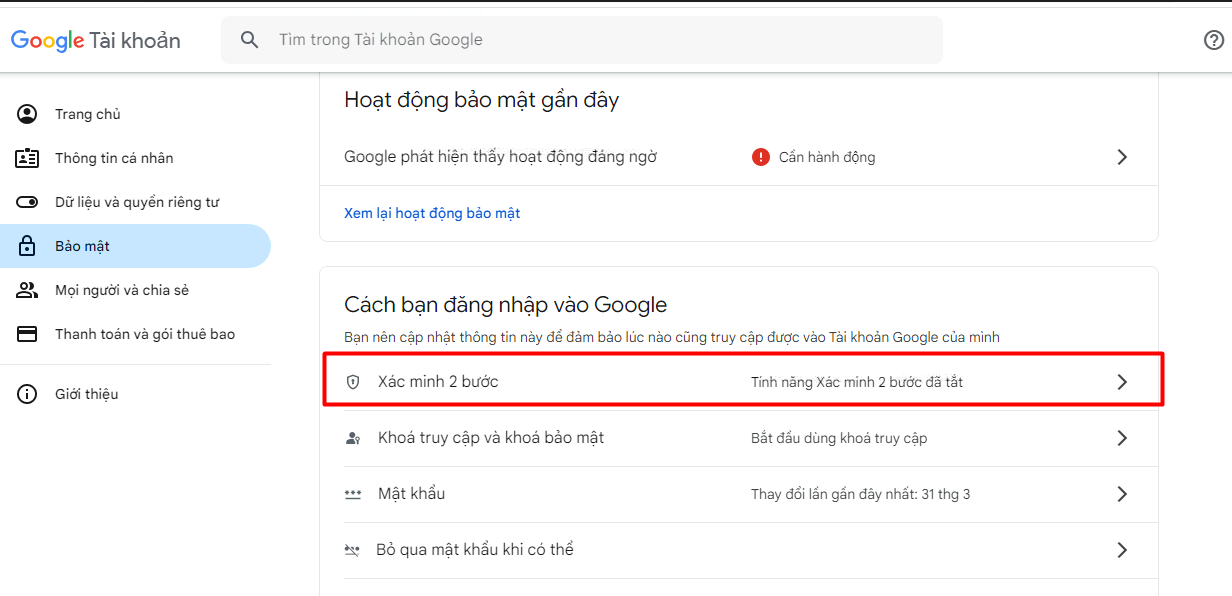
#### - Vào Tài khoản của tôi => Chọn tiếp Bảo mật

Bấm vào link sau: <https://myaccount.google.com/security>

<figure><img src="https://1374263446-files.gitbook.io/~/files/v0/b/gitbook-x-prod.appspot.com/o/spaces%2F7Jt2TPF81FCPGIDdLiWE%2Fuploads%2Fn8Q4baG7x33O7PafTSZK%2Fimage.png?alt=media&#x26;token=2a623d49-b2a9-4cad-a930-52b43d35fbef" alt=""><figcaption></figcaption></figure>

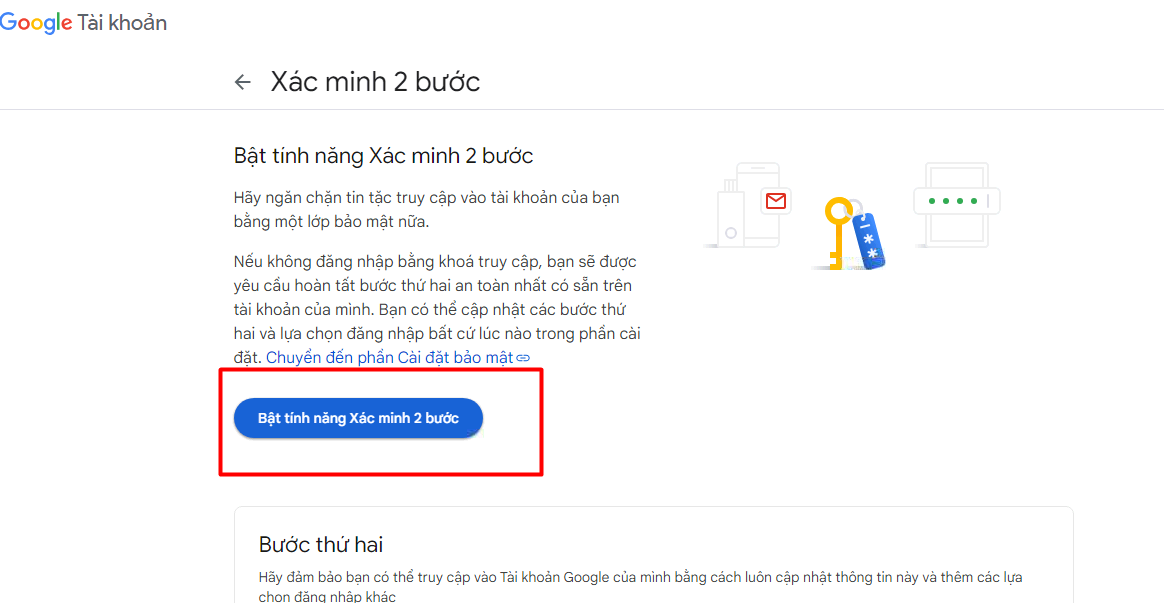
* **Kích hoạt bảo mật 2 lớp**

<figure><img src="https://1374263446-files.gitbook.io/~/files/v0/b/gitbook-x-prod.appspot.com/o/spaces%2F7Jt2TPF81FCPGIDdLiWE%2Fuploads%2F7ixvOaHxKrV17HHTwpBL%2Fimage.png?alt=media&#x26;token=690a414d-71ae-4ff4-bdbd-81c3b26ef186" alt=""><figcaption></figcaption></figure>

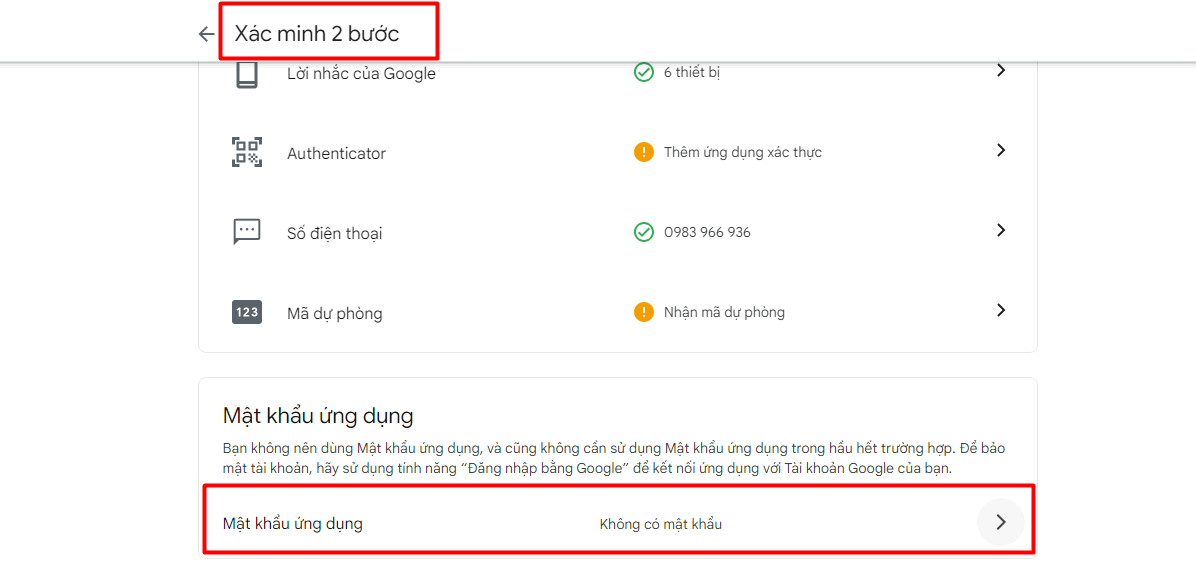
### Bước 2: Tiếp theo, vẫn ở Mục này, bạn chọn tạo Mật khẩu ứng dụng

<figure><img src="https://1374263446-files.gitbook.io/~/files/v0/b/gitbook-x-prod.appspot.com/o/spaces%2F7Jt2TPF81FCPGIDdLiWE%2Fuploads%2FLfrUZBOLjXPNvpZgv1hQ%2Fimage.png?alt=media&#x26;token=30f42ddf-c30c-4a5a-869b-df087de0eca4" alt=""><figcaption></figcaption></figure>

### Nếu không thấy mục Mật khẩu ứng dụng bạn bấm vào link này: <https://myaccount.google.com/apppasswords>

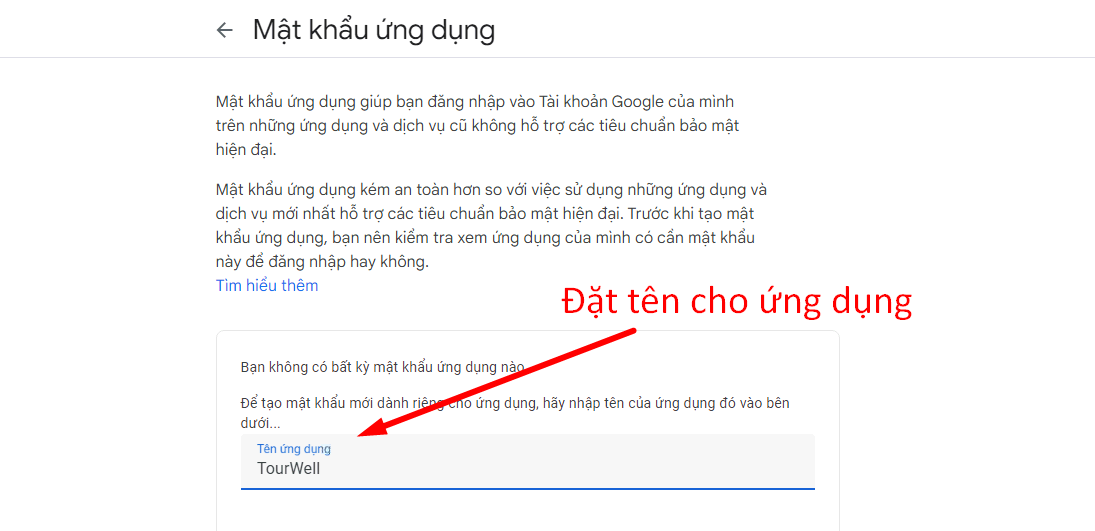
### Đặt tên cho ứng dụng

<figure><img src="https://1374263446-files.gitbook.io/~/files/v0/b/gitbook-x-prod.appspot.com/o/spaces%2F7Jt2TPF81FCPGIDdLiWE%2Fuploads%2Fza2XgHpo6rM5OJqum744%2Fimage.png?alt=media&#x26;token=b48ca82f-f0b2-4905-96e2-008cdaee09b7" alt=""><figcaption></figcaption></figure>

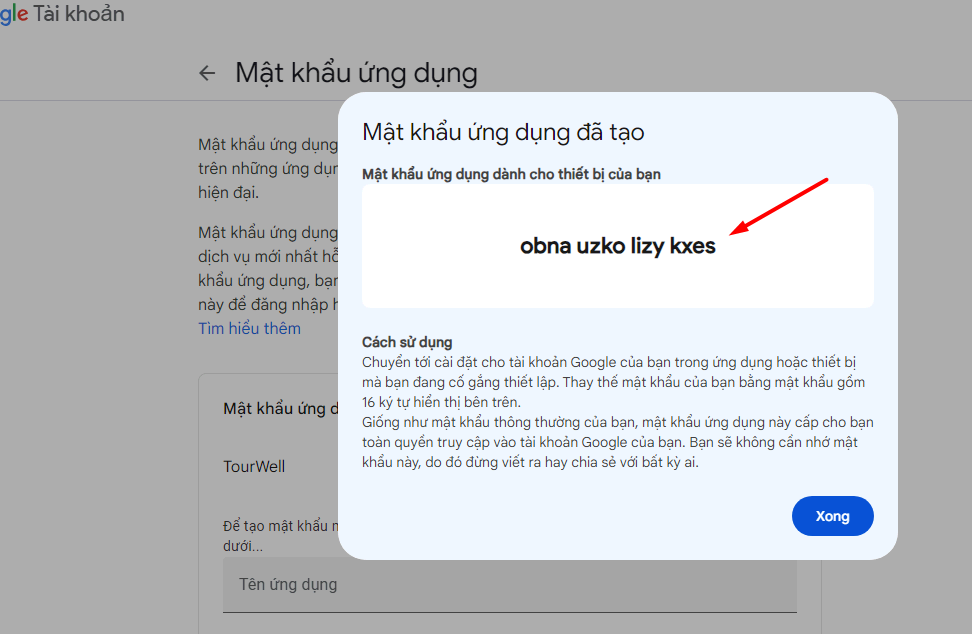
Lấy mật khẩu ứng dụng hiện lên để gửi cho team  TourWell cấu hình

Mật khẩu sẽ có dạng: **obna uzko lizy xyua**\
**--**

Bạn sẽ có cặp email và mật khẩu như ví dụ bên dưới để điền vào bước 3

* <mark style="color:red;">Địa chỉ email để gửi đi. Ví dụ <abctravel@gmail.com></mark>
* <mark style="color:red;">Mật khẩu ứng dụng:</mark> <mark style="color:red;"></mark><mark style="color:red;">**obya uzpo lizy xyua**</mark>

<figure><img src="https://1374263446-files.gitbook.io/~/files/v0/b/gitbook-x-prod.appspot.com/o/spaces%2F7Jt2TPF81FCPGIDdLiWE%2Fuploads%2FNVI75qmalryY3SHRSqoL%2Fimage.png?alt=media&#x26;token=63234a79-e04c-4ddb-94c0-0364b9738e52" alt=""><figcaption></figcaption></figure>

### <mark style="color:red;">Bước 3: Cấu hình</mark>&#x20;

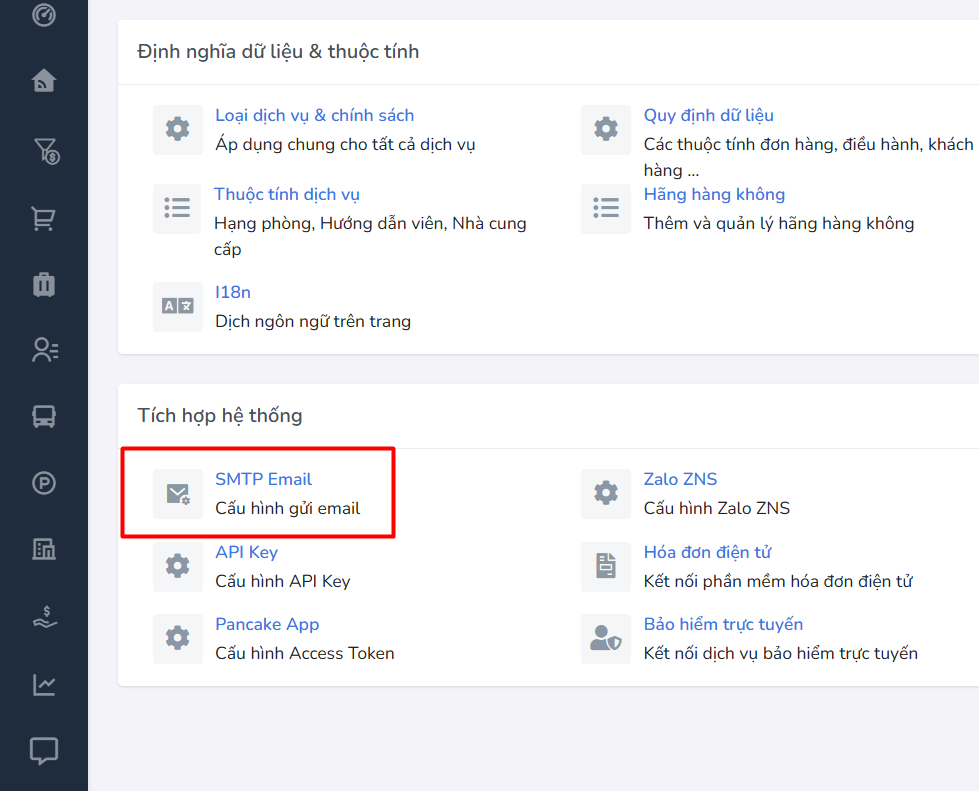
Truy cập Admin => SMTP Mail

<figure><img src="https://1374263446-files.gitbook.io/~/files/v0/b/gitbook-x-prod.appspot.com/o/spaces%2F7Jt2TPF81FCPGIDdLiWE%2Fuploads%2FxEYtqVZiS9uc2amlynr2%2Fimage.png?alt=media&#x26;token=11f609d8-edcc-4806-8f5c-68316d601cfc" alt=""><figcaption></figcaption></figure>

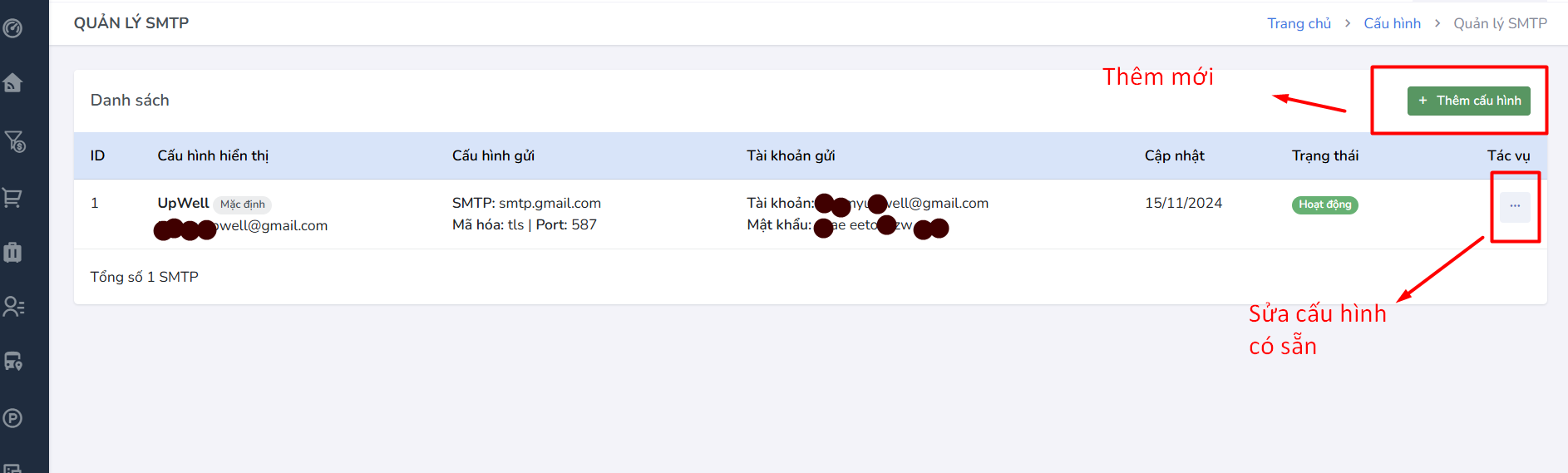
**Thêm mới hoặc sửa lại cấu hình có sẵn**

<figure><img src="https://1374263446-files.gitbook.io/~/files/v0/b/gitbook-x-prod.appspot.com/o/spaces%2F7Jt2TPF81FCPGIDdLiWE%2Fuploads%2FWJj5zte9lZN76L88EDs7%2Fimage.png?alt=media&#x26;token=71a96113-9042-4fff-b022-c84380b7b555" alt=""><figcaption></figcaption></figure>

Lưu ý: Có thể thêm nhiều cấu hình máy chủ gửi mail SMTP để khi chạy chiến dịch marketing có thể gửi bằng nhiều máy chủ khác nhau, tăng tỷ lệ vào inbox

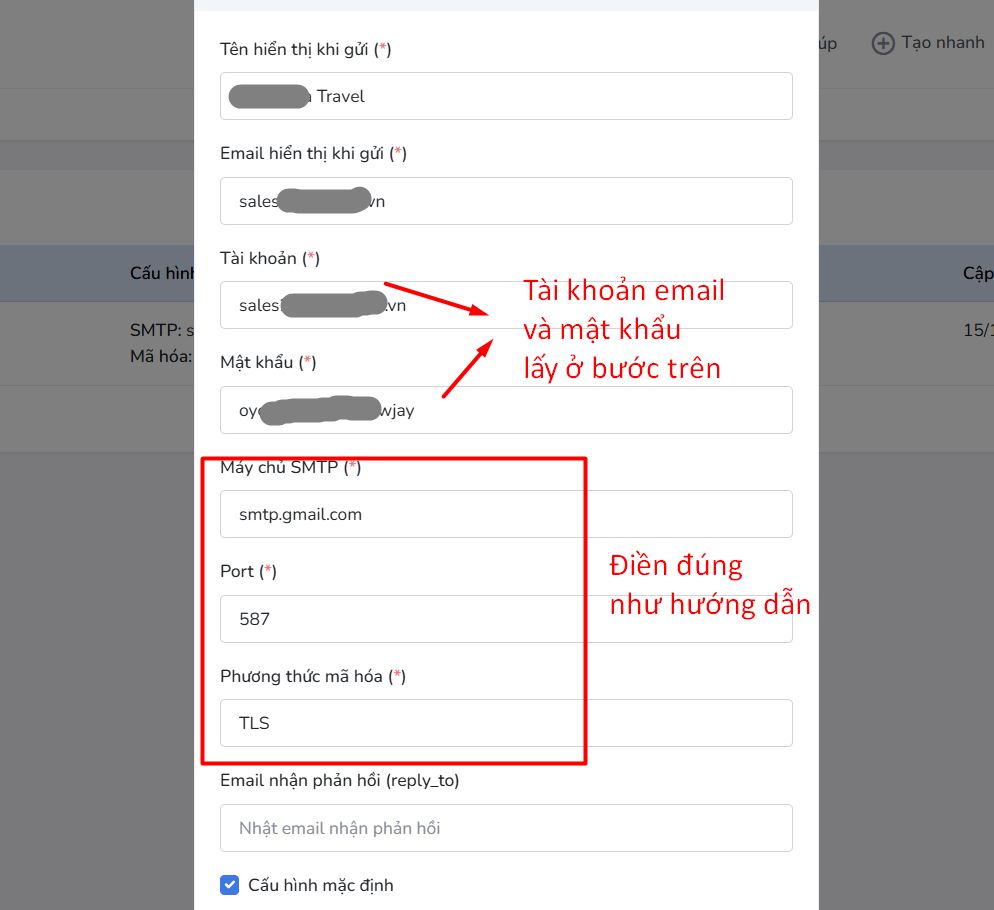
<figure><img src="https://1374263446-files.gitbook.io/~/files/v0/b/gitbook-x-prod.appspot.com/o/spaces%2F7Jt2TPF81FCPGIDdLiWE%2Fuploads%2FIPsb9hCtW8tYg3paWvOc%2Fimage.png?alt=media&#x26;token=c9144d07-1cce-424d-8a4d-0dd42c633f68" alt=""><figcaption></figcaption></figure>

<mark style="color:red;">Máy chủ SMTP: smtp.gmail.com</mark>

<mark style="color:red;">Port: 587</mark>

<mark style="color:red;">Mã hoá: TLS</mark>

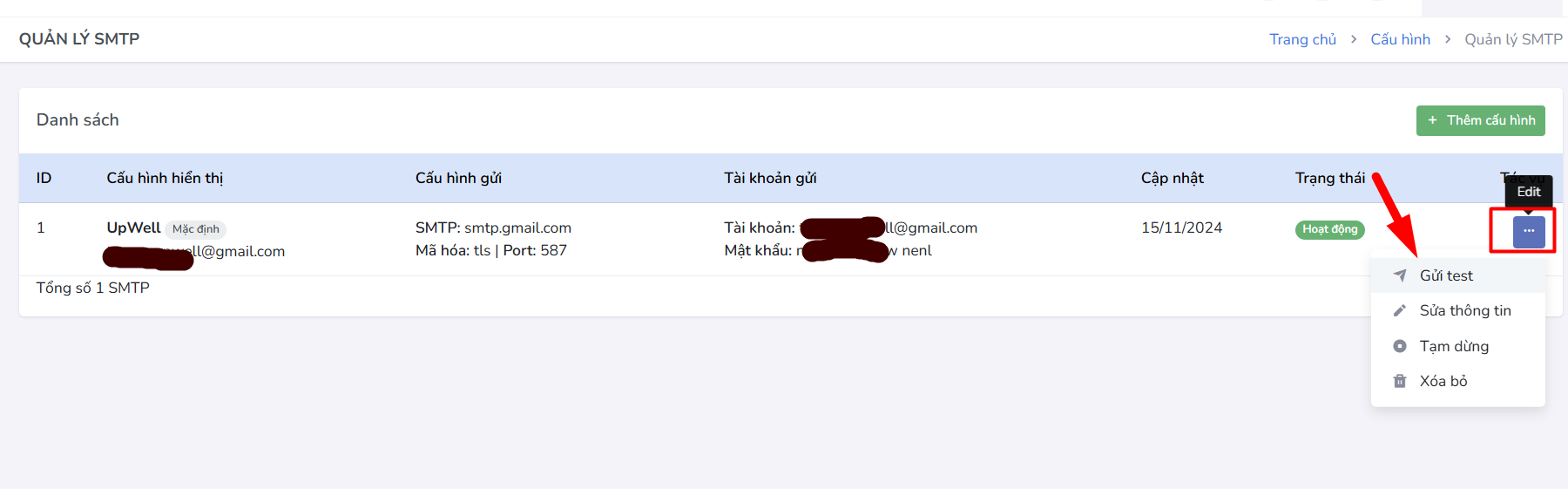
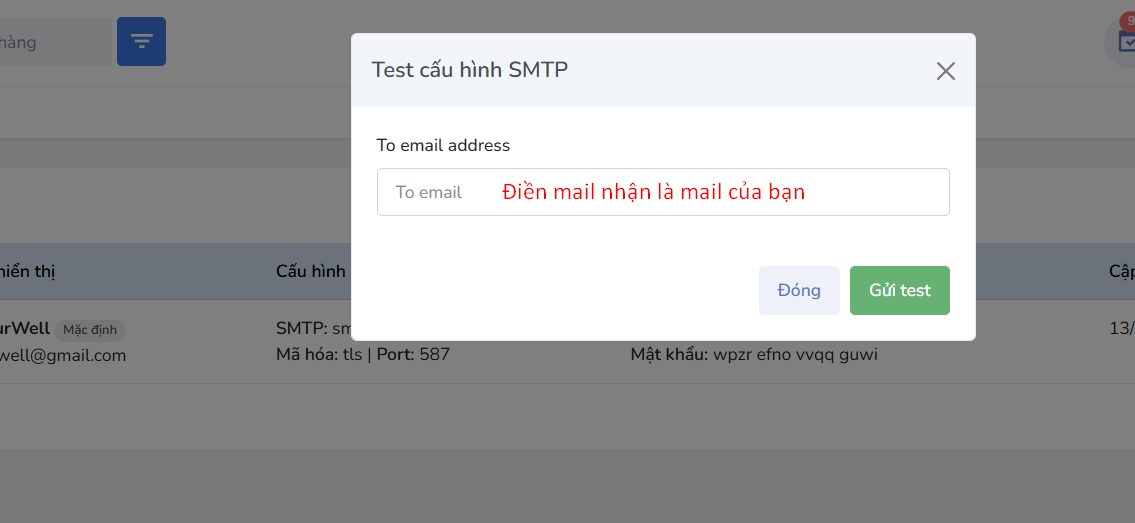
#### <mark style="color:red;">Sau khi cài đặt xong bạn có thể test bằng cách gửi 1 mail về email của chính bạn để kiểm tra cấu hình đã hoạt động hay chưa</mark>

<figure><img src="https://1374263446-files.gitbook.io/~/files/v0/b/gitbook-x-prod.appspot.com/o/spaces%2F7Jt2TPF81FCPGIDdLiWE%2Fuploads%2FPcRkH6kfa3mmuGZMfo7c%2Fimage.png?alt=media&#x26;token=0c6ec4ea-56d3-4087-b269-537841f0f266" alt=""><figcaption></figcaption></figure>

Sau đó kiểm tra hòm thư của bạn xem hệ thống đã gửi đi từ email riêng hay chưa

<figure><img src="https://1374263446-files.gitbook.io/~/files/v0/b/gitbook-x-prod.appspot.com/o/spaces%2F7Jt2TPF81FCPGIDdLiWE%2Fuploads%2FAVNVYaCV0sgL8HRhWUYG%2Fimage.png?alt=media&#x26;token=be4138e4-b5a9-41ec-ae3c-efe3c8400c84" alt=""><figcaption></figcaption></figure>

> <mark style="color:red;">**Lưu ý Quan trọng: Nếu đổi mật khẩu email google, thông thường Mật khẩu ứng dụng tạo ở bước 2 sẽ bị reset, bạn cần lây lại mật khẩu mới điền vào bước 3**</mark>